


숏폼 크리에이터
Shorts·Reels·TikTok에 쓸 소리 있는 세로 영상을 만드세요. Veo 3.1 Lite로 여러 도입부를 시험하고 다듬을 버전을 고르세요.
장면을 설명하거나 사진을 올리면 Veo 3.1이 소리 있는 8초 영상으로 만들어요. 대사, 발소리, 창문에 내리는 빗소리까지 영상과 함께 생성돼요. 빠른 시도는 Veo 3.1 Lite로 시작하고, 디테일을 더할 장면은 Veo 3.1 Fast나 Veo 3.1로 만드세요.
생성 미리보기
Veo 3.1로 만든 영상 네 편과 각 프롬프트를 함께 보세요. 몇 줄의 글로 얼마나 구체적으로 연출할 수 있는지 확인할 수 있어요.
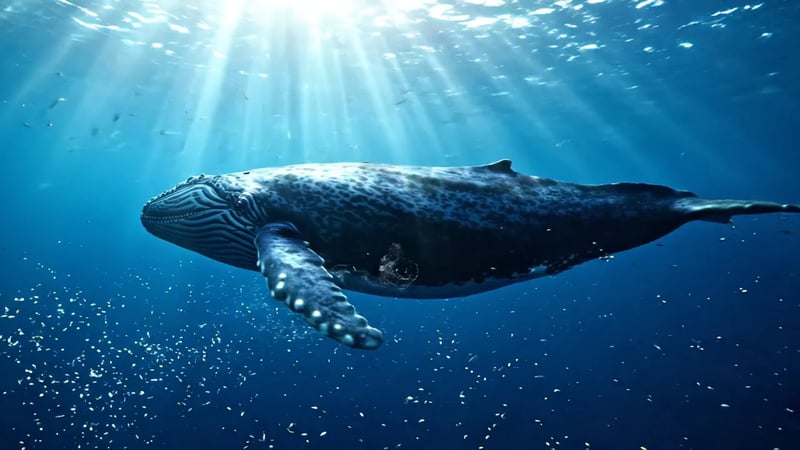
Veo 3.1 Lite 텍스트-투-비디오. 프롬프트: “거대한 대왕고래가 맑은 깊은 바닷속을 미끄러지듯 헤엄친다. 수면 위에서 햇빛이 쏟아지고 주변에는 생물 발광 플랑크톤이 흩어져 있다. 영화 같은 슬로 모션.” 물속을 가로지르는 빛과 전경의 플랑크톤을 보세요. “영화 같은 슬로 모션”에 맞춰 속도가 표현돼요.
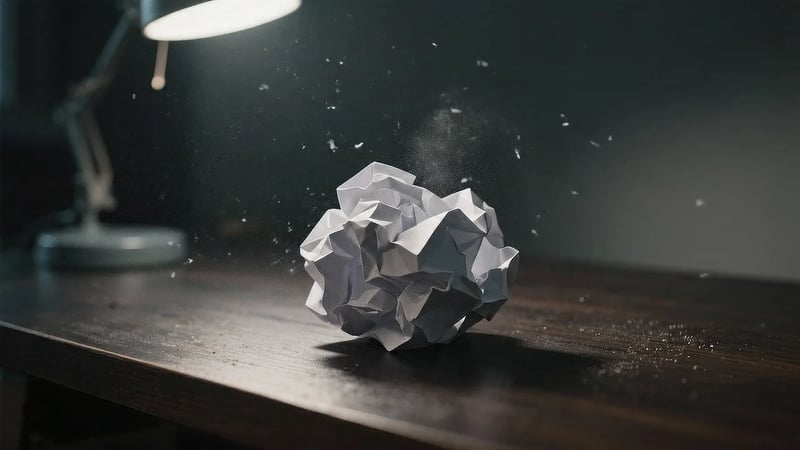
시작·끝 프레임을 사용한 Veo 3.1 이미지-투-비디오. 프롬프트: “종이 공이 일련의 변화를 거쳐 날 수 있는 종이비행기가 된다.” 첫 프레임의 구겨진 종이 공이 마지막에는 종이비행기가 되고, 사이의 접히는 과정은 Veo가 채워요. 시작과 끝 장면이 이미 정해져 있을 때 사용하세요.
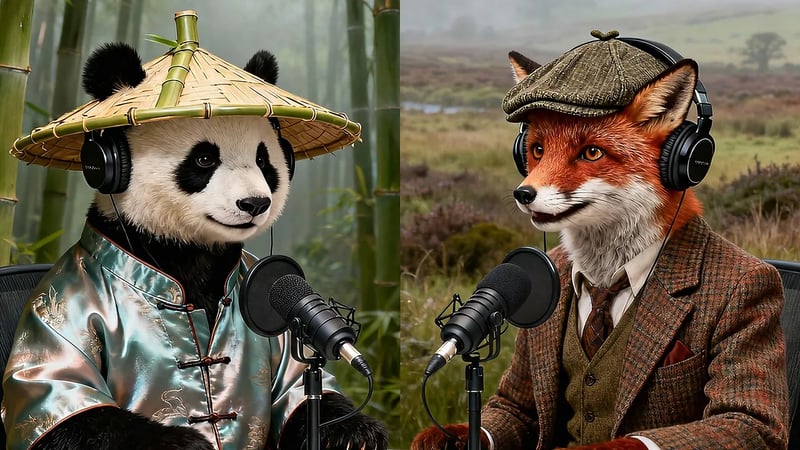
Veo 3.1 이미지-투-비디오. 프롬프트에서 두 진행자와 첫 대사를 정해요. “Welcome to Quantum Quibbles! I'm Bamboo.” “And I'm Tweed!” 목소리, 타이밍, 입 모양이 한 번의 생성으로 나와요. 말할 대사를 따옴표 안에 넣으면 Veo가 표현해요.
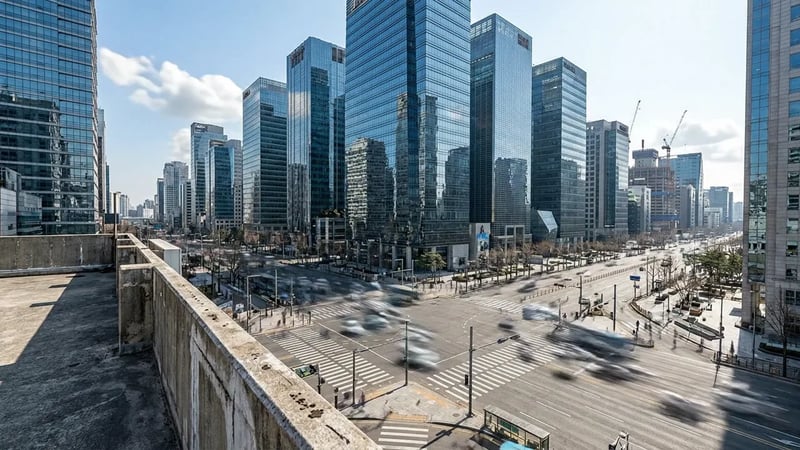
Veo 3.1 Lite 이미지-투-비디오. 프롬프트: “하루 동안 변하는 도시의 타임랩스. 건물 위로 그림자가 이동하고 차량이 빛의 궤적을 그리며 하늘에는 구름이 빠르게 흐른다.” 스카이라인 사진이 한낮에서 골든 아워로 변해요. 이미 가진 제품이나 장소 사진에 활용하세요.
Veo는 Google DeepMind의 영상 생성 모델이고 Veo 3.1은 현재 버전이에요. Veo 3보다 프롬프트를 더 충실하게 따르고 영상과 소리를 함께 만들어요. 따로 음악을 넣어야 하는 무음 영상 대신 대사, 효과음, 주변 소리가 담긴 결과를 받아요. Veo 3.1은 기존 Veo 3를 대체했으며 여기의 모든 Veo 영상은 이 모델 계열로 생성돼요. 모두 같은 8초 영상을 만들며, 최고 충실도의 Veo 3.1, 품질과 비용의 균형을 잡은 Veo 3.1 Fast, 여러 시안에 적합한 Veo 3.1 Lite가 있어요.
Veo 3.1 Lite로 장면을 찾고, 게시할 버전은 같은 프롬프트를 Veo 3.1 Fast나 Veo 3.1에서 실행하세요. 매번 새로 생성되므로 시안과 비슷하지만 완전히 같지는 않아요. 한 장면이 8초보다 길어야 한다면 MiniMax H3 Max를 사용하세요.
| 기본값Veo 3.1 Lite일상 시안과 소셜 영상생성하기 | Veo 3.1 Fast아이디어가 정해진 뒤 더 선명한 결과 | Veo 3.1최고 충실도의 최종 장면 | MiniMax H3 Max Turbo가장 저렴한 빠른 시안과 긴 영상 | MiniMax H3 Max동기화된 오디오가 있는 긴 영상 | |
|---|---|---|---|---|---|
| 클립 길이 | 8초 | 8초 | 8초 | 5–15초 | 5–15초 |
| 사운드 | 영상과 함께 생성 | 영상과 함께 생성 | 영상과 함께 생성 | 오디오 없음 | 영상과 함께 생성 |
| 해상도 | 720p, 1080p, 4K | 720p, 1080p, 4K | 720p, 1080p, 4K | 480P, 768P, 1080P | 480P, 768P, 1080P |
| 참고 이미지 | — | 최대 3장 | — | — | 최대 9장 |
| 기본 영상의 크레딧 | 30 (720p) | 60 (720p) | 250 (720p) | 25 (480P, 5초) | 50 (480P, 5초) |
기본 모델은 Veo 3.1 Lite이며 생성기에서 바꿀 수 있어요. 설명으로 시작하려면 텍스트-투-비디오, 사진으로 시작하려면 이미지-투-비디오를 고르세요. 마지막 장면이 정해져 있다면 끝 프레임을 추가하세요.
대상, 동작, 카메라를 설명하세요. “천천히 다가가기”, “핸드헬드”, “공중에서 뒤로 빠지기”처럼 적고 원하는 소리도 더하세요. 대사는 따옴표로 묶으세요. 영어 프롬프트가 가장 예측하기 쉬운 결과를 줘요.
YouTube와 웹은 16:9, Shorts·Reels·TikTok은 9:16을 고르세요. Veo 해상도는 720p, 1080p, 4K 중 선택해요.
소리를 켜고 영상을 보세요. 한 부분이 어긋나면 전부 다시 쓰기보다 해당 프롬프트 부분만 바꿔 다시 실행하세요.
Veo 3.1과 MiniMax H3 Max는 대사, 효과음, 주변 소리를 영상과 함께 생성해 완성 영상에 별도 오디오 작업이 필요하지 않아요.
첫 프레임과 선택적 마지막 프레임을 올려 장면의 시작과 끝을 정하세요. 제품 공개, 전후 비교, 변신 장면에 활용할 수 있어요.
Shorts·Reels·TikTok용 9:16, YouTube·발표·광고용 16:9 영상을 만드세요.
비용을 줄이려면 720p로 시안을 만들고 최종 영상은 1080p 또는 4K로 생성하세요.
8초가 부족할 때 MiniMax H3 Max는 동기화된 오디오와 함께 5–15초 영상을 만들고, 최대 9장의 참고 이미지를 활용할 수 있어요.
Google 안전 필터가 생성을 막으면 사용한 크레딧이 전액 반환돼요. 프롬프트를 조정해 다시 실행할 수 있어요.
Shorts·Reels·TikTok에 쓸 소리 있는 세로 영상을 만드세요. Veo 3.1 Lite로 여러 도입부를 시험하고 다듬을 버전을 고르세요.
제품 사진을 짧은 광고로 바꾸세요. 사진은 첫 프레임이 되고 프롬프트로 카메라 움직임과 내레이션을 설명해요.
촬영 전에 장면과 카메라 움직임을 잡고, 시작·끝 프레임으로 전환을 시험하세요.
짧은 대사나 도입 멘트를 하는 캐릭터를 만드세요. 목소리도 같은 영상에서 생성돼요.
크레딧은 모든 모델에 공통으로 사용돼요. 720p 영상 기준 Veo 3.1 Lite는 30크레딧, Veo 3.1 Fast는 60, Veo 3.1은 250예요.
새로운 Veo Video가 출시됐어요. 계정 문의는 support@veo-video.org로 보내 주세요.
신규 계정은 30 무료 크레딧을 받아요. Veo 3.1 Lite 720p 영상 한 편 또는 MiniMax H3 Max Turbo 480P 시안 한 편 분량이에요. 이후에는 요금제나 크레딧 팩을 구매할 수 있어요.
Veo 3.1이에요. Google은 기존 Veo 3를 Veo 3.1 계열로 대체했어요. Veo Video의 Veo 3.1, Veo 3.1 Fast, Veo 3.1 Lite 모두 이 계열을 사용해요.
Veo 3.1은 매번 8초 영상을 생성해요. 한 번에 최대 15초가 필요하면 MiniMax H3 Max 또는 MiniMax H3 Max Turbo를 사용하세요.
네. Veo 3.1은 대사, 효과음, 주변 소리를 영상과 함께 생성해요. 프롬프트에 원하는 소리를 설명하고 대사는 따옴표로 묶으세요.
실존 유명인, 미성년자, 성적 콘텐츠 같은 일부 요청은 안전 필터가 차단해요. 생성이 차단되면 크레딧이 잔액으로 돌아오며 프롬프트를 조정해 다시 시도할 수 있어요.
네, 성인 사진은 가능해요. Google 규칙상 이미지-투-비디오는 성인 대상만 허용하므로 어린이 사진은 차단돼요.
네. 스튜디오에서 Nano Banana, Nano Banana 2, Nano Banana Pro, GPT Image 2.5 Flare, P-Image로 이미지를 만들 수 있어요. 영상의 첫 프레임을 준비할 때 유용해요.
아니요. Veo Video는 Google의 Veo 3.1 모델과 다른 AI 모델에 접근할 수 있게 제공하는 독립 플랫폼이에요. Veo는 Google LLC의 상표예요.
프롬프트를 입력하거나 사진을 올리면 소리 있는 첫 영상이 나와요.