


Créateurs de formats courts
Crée des clips verticaux avec son intégré pour Shorts, Reels et TikTok. Teste plusieurs accroches sur Veo 3.1 Lite avant d’en choisir une à peaufiner.
Décris une scène ou importe une photo : Veo 3.1 en fait une vidéo sonorisée de 8 secondes, avec dialogue, pas ou pluie sur la fenêtre générés avec l’image. Commence avec Veo 3.1 Lite pour les essais rapides, puis passe à Veo 3.1 Fast ou Veo 3.1 quand le plan mérite plus de détails.
Production preview
Quatre clips réalisés avec Veo 3.1, chacun accompagné de son prompt, pour voir ce que quelques lignes de texte permettent de diriger.
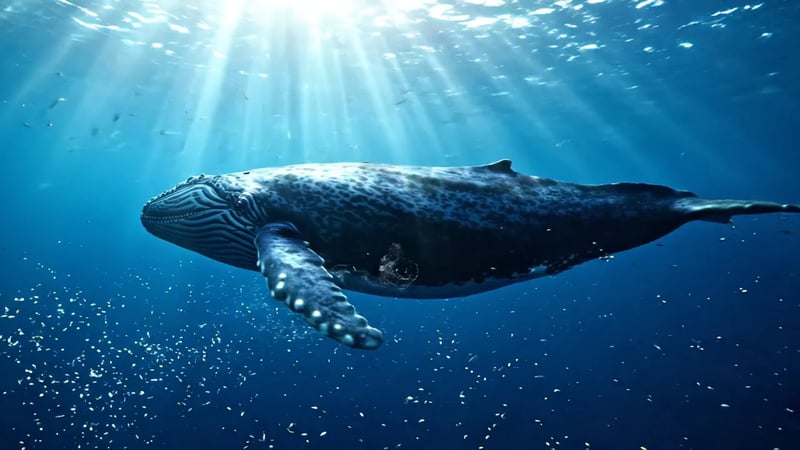
Veo 3.1 Lite, texte vers vidéo. Prompt : « Une immense baleine bleue glisse dans les eaux profondes cristallines de l’océan, des rayons de soleil traversent la surface au-dessus, du plancton bioluminescent l’entoure, ralenti cinématographique. » Observe les rayons dans l’eau et le plancton au premier plan : le rythme suit la consigne de ralenti cinématographique.
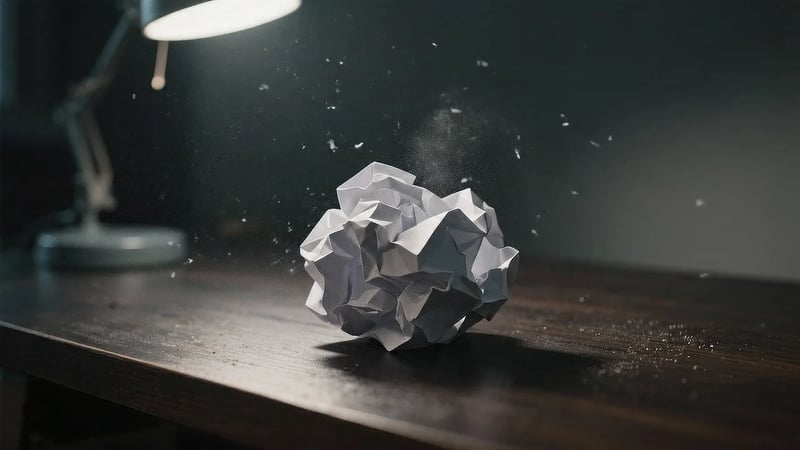
Veo 3.1, image vers vidéo avec une image de départ et une de fin. Prompt : « La boule de papier devient un avion en papier capable de voler après une série de transformations. » La boule froissée de la première image devient l’avion de la dernière, et Veo crée les pliages intermédiaires. Utile quand tu connais déjà le début et la fin du plan.
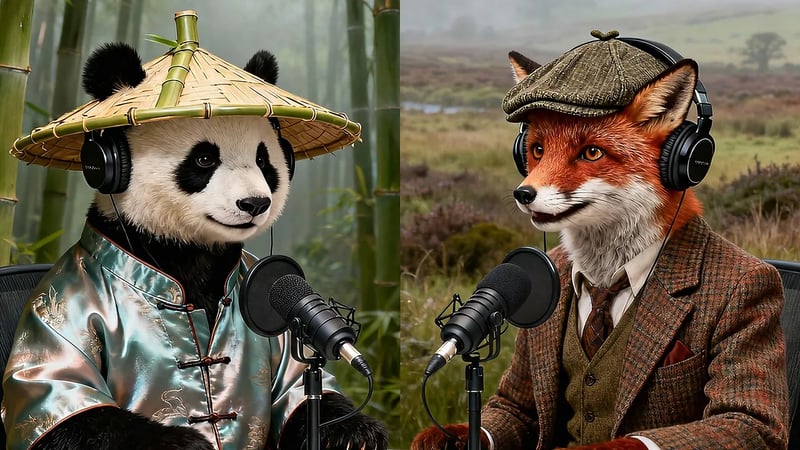
Veo 3.1, image vers vidéo. Le prompt nomme deux animateurs et écrit leurs premières répliques : « Welcome to Quantum Quibbles! I'm Bamboo. » « And I'm Tweed! » Les voix, le rythme et les mouvements de bouche proviennent d’une seule génération. Mets les répliques entre guillemets pour que Veo les prononce.
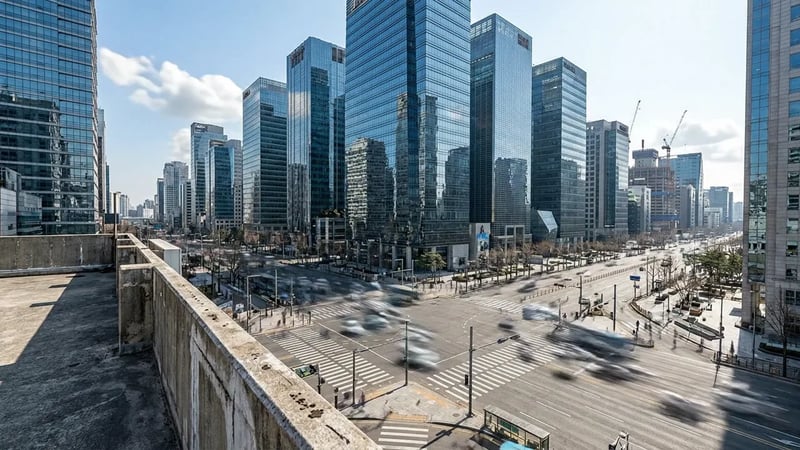
Veo 3.1 Lite, image vers vidéo. Prompt : « Accéléré d’une ville au fil de la journée. Les ombres se déplacent sur les immeubles, la circulation dessine des traînées lumineuses, les nuages filent dans le ciel. » Une photo de ville passe de midi à l’heure dorée. Utilise ce procédé pour une photo de produit ou de lieu que tu possèdes déjà.
Veo est le modèle de génération vidéo de Google DeepMind, et Veo 3.1 sa version actuelle. Il suit les prompts plus précisément que Veo 3 et produit le son avec l’image : le clip arrive avec ses dialogues, effets et ambiances, sans piste muette à sonoriser ensuite. Veo 3.1 a remplacé Veo 3 original et toutes les vidéos Veo ici l’utilisent, avec trois niveaux produisant des clips de 8 secondes : Veo 3.1 pour la meilleure fidélité, Veo 3.1 Fast pour équilibrer qualité et coût, et Veo 3.1 Lite pour les ébauches en volume.
Une méthode simple : trouve le plan sur Veo 3.1 Lite, puis relance le même prompt sur Veo 3.1 Fast ou Veo 3.1 pour la version à publier. Chaque génération est une nouvelle prise, proche de l’ébauche mais différente. Choisis MiniMax H3 Max pour une scène dépassant 8 secondes en une prise.
| Par défautVeo 3.1 LiteÉbauches courantes et clips sociauxGénérer | Veo 3.1 FastUne prise plus détaillée une fois l’idée validée | Veo 3.1La prise finale, à la meilleure fidélité | MiniMax H3 Max TurboÉbauches rapides au moindre coût, clips plus longs | MiniMax H3 MaxClips plus longs avec audio synchronisé | |
|---|---|---|---|---|---|
| Durée du clip | 8 s | 8 s | 8 s | 5–15 s | 5–15 s |
| Son | Généré avec la vidéo | Généré avec la vidéo | Généré avec la vidéo | Sans audio | Généré avec la vidéo |
| La résolution | 720p, 1080p, 4K | 720p, 1080p, 4K | 720p, 1080p, 4K | 480P, 768P, 1080P | 480P, 768P, 1080P |
| Images de référence | — | Jusqu'à 3 | — | — | Jusqu’à 9 |
| Crédits pour un premier clip | 30 (720p) | 60 (720p) | 250 (720p) | 25 (480P, 5 s) | 50 (480P, 5 s) |
Veo 3.1 Lite est sélectionné par défaut ; change de modèle dans le générateur. Choisis texte vers vidéo pour partir d’une description, ou image vers vidéo pour partir d’une photo. Ajoute une image finale si tu connais la fin du plan.
Décris le sujet, l’action et la caméra — « lente avancée », « caméra à l’épaule », « recul aérien » — puis le son souhaité. Mets les répliques entre guillemets. Les prompts en anglais donnent les résultats les plus prévisibles.
Choisis 16:9 pour YouTube et le web, ou 9:16 pour Shorts, Reels et TikTok, puis la résolution : 720p, 1080p ou 4K sur Veo.
Regarde le clip avec le son. Si un détail ne convient pas, change cette partie du prompt et relance, sans tout réécrire.
Veo 3.1 et MiniMax H3 Max génèrent dialogues, effets sonores et ambiance avec l’image : le clip final ne demande pas de travail audio séparé.
Importe la première image et, si besoin, la dernière pour définir précisément le début et la fin : révélation de produit, avant/après, transformation.
Crée des clips 9:16 pour Shorts, Reels et TikTok, ou 16:9 pour YouTube, les présentations et les publicités.
Teste en 720p pour limiter le coût, puis génère la prise finale en 1080p ou 4K.
Si 8 secondes ne suffisent pas, MiniMax H3 Max produit un clip de 5 à 15 secondes avec audio synchronisé et peut suivre jusqu’à neuf images de référence.
Si les filtres de sécurité de Google arrêtent une génération, les crédits sont intégralement restitués. Tu peux ajuster le prompt et réessayer.
Crée des clips verticaux avec son intégré pour Shorts, Reels et TikTok. Teste plusieurs accroches sur Veo 3.1 Lite avant d’en choisir une à peaufiner.
Transforme une photo produit en courte publicité : la photo devient la première image et le prompt décrit le mouvement de caméra et la voix off.
Prépare les scènes et les mouvements de caméra avant le tournage, en utilisant des images de départ et de fin pour tester les transitions.
Crée des personnages qui prononcent une courte réplique ou accroche, avec la voix générée dans le même clip.
Les crédits fonctionnent avec tous les modèles : un clip Veo 3.1 Lite en 720p coûte 30 crédits, Veo 3.1 Fast 60 et Veo 3.1 250.
Le nouveau Veo Video est disponible. Une question sur ton compte ? Écris à support@veo-video.org
Un nouveau compte reçoit 30 crédits gratuits, suffisants pour un clip Veo 3.1 Lite en 720p ou une ébauche MiniMax H3 Max Turbo en 480P. Ensuite, tu peux acheter un forfait ou un pack de crédits.
Veo 3.1. Google a remplacé Veo 3 original par la gamme Veo 3.1. Les trois niveaux de Veo Video — Veo 3.1, Veo 3.1 Fast et Veo 3.1 Lite — en font partie.
Chaque génération Veo 3.1 produit un clip de 8 secondes. Pour une seule prise allant jusqu’à 15 secondes, utilise MiniMax H3 Max ou MiniMax H3 Max Turbo.
Oui. Veo 3.1 produit dialogue, effets et ambiance avec la vidéo. Décris le son souhaité dans le prompt et mets les répliques entre guillemets.
Les filtres de sécurité bloquent certaines demandes, comme les personnalités publiques réelles, les mineurs ou les contenus sexuels. Si la génération est bloquée, les crédits reviennent sur ton solde. Tu peux ajuster le prompt et réessayer.
Oui, pour les photos d’adultes. Les règles de Google réservent l’image vers vidéo aux sujets adultes ; les photos d’enfants sont donc bloquées.
Oui. Ouvre le studio pour créer des images avec Nano Banana, Nano Banana 2, Nano Banana Pro, GPT Image 2.5 Flare ou P-Image, par exemple pour préparer la première image d’une vidéo.
Non. Veo Video est une plateforme indépendante donnant accès aux modèles Veo 3.1 de Google et à d’autres modèles IA. Veo est une marque de Google LLC.
Écris un prompt ou importe une photo : ton premier clip arrive avec du son.