


Creadores de videos cortos
Crea videos verticales con sonido para Shorts, Reels y TikTok. Prueba varias aperturas en Veo 3.1 Lite antes de elegir una para pulir.
Describe una escena o sube una foto y Veo 3.1 la convierte en un video de 8 segundos con sonido: diálogo, pasos o lluvia en la ventana, generados junto con la imagen. Empieza con Veo 3.1 Lite para tomas rápidas y pasa a Veo 3.1 Fast o Veo 3.1 cuando valga la pena añadir detalle.
Vista previa
Cuatro videos creados con Veo 3.1, cada uno con su prompt, para mostrar cuánto control ofrecen unas líneas de texto.
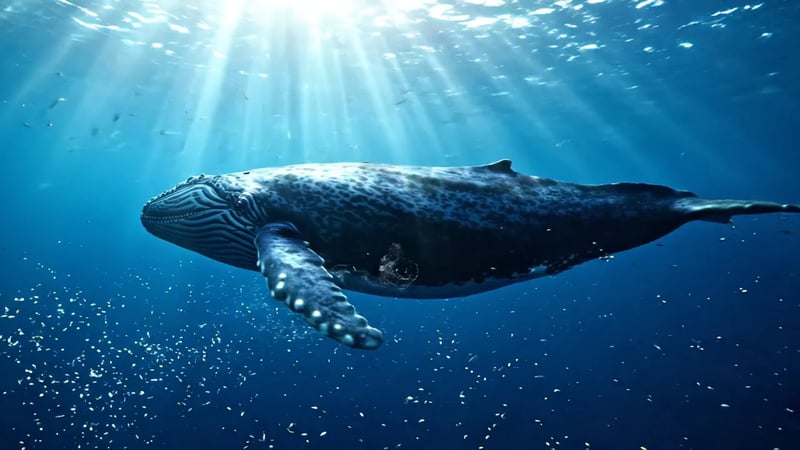
Veo 3.1 Lite, texto a video. Prompt: «Una enorme ballena azul se desliza por aguas oceánicas profundas y cristalinas, con rayos de sol que atraviesan la superficie y plancton bioluminiscente alrededor, a cámara lenta cinematográfica». Observa la luz moverse en el agua y el plancton del primer plano: el ritmo sigue la indicación de cámara lenta.
Veo 3.1, imagen a video con fotogramas inicial y final. Prompt: «La bola de papel se convierte en un avión de papel capaz de volar mediante una serie de cambios». La bola arrugada del primer fotograma termina como avión, y Veo genera los pliegues intermedios. Úsalo si ya sabes dónde debe empezar y terminar la toma.

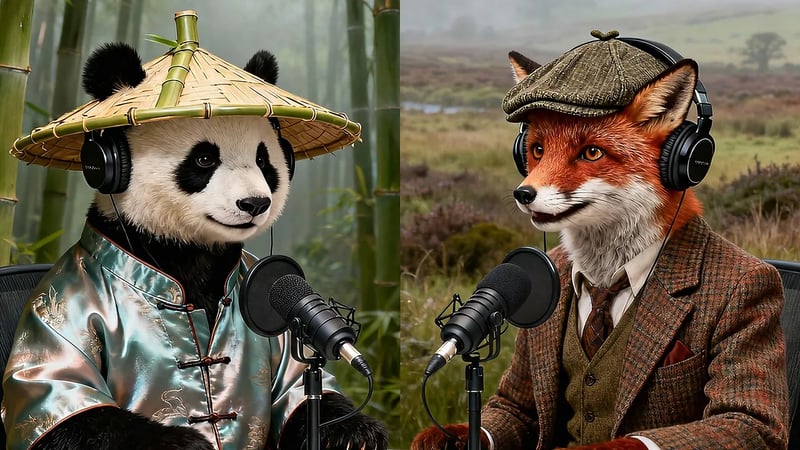
Veo 3.1, imagen a video. El prompt nombra a dos presentadores y escribe sus frases iniciales: «Welcome to Quantum Quibbles! I'm Bamboo.» «And I'm Tweed!». Las voces, los tiempos y el movimiento de boca salen de una sola generación. Escribe el diálogo entre comillas y Veo lo reproduce.
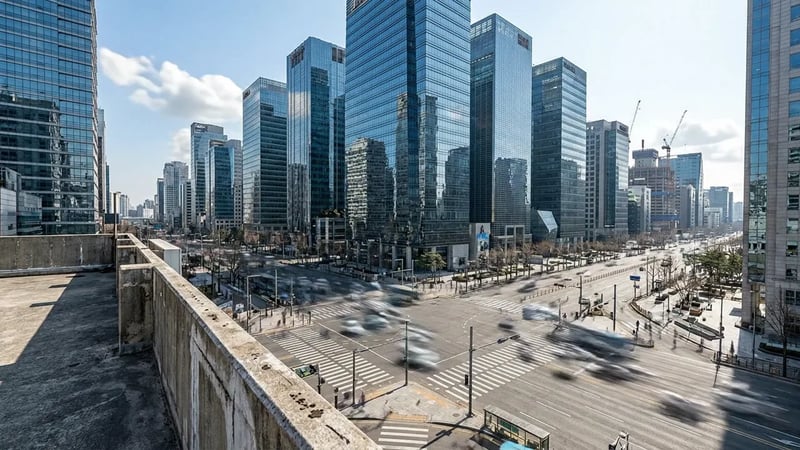
Veo 3.1 Lite, imagen a video. Prompt: «Time-lapse de la ciudad a lo largo del día. Las sombras cambian sobre los edificios, el tráfico forma estelas de luz y las nubes recorren el cielo». Una foto del horizonte urbano pasa del mediodía a la hora dorada. Úsalo con una imagen de producto o lugar que ya tengas.
Veo es el modelo de generación de video de Google DeepMind y Veo 3.1 es su versión actual. Sigue los prompts con más precisión que Veo 3 y genera sonido junto con la imagen: el video llega con diálogo, efectos y ambiente, en lugar de una pista muda a la que debas añadir música. Veo 3.1 sustituyó a Veo 3 original y todos los videos Veo de este sitio lo usan, en tres niveles que crean videos de 8 segundos: Veo 3.1 para máxima fidelidad, Veo 3.1 Fast para equilibrar calidad y costo, y Veo 3.1 Lite para muchos borradores.
Un proceso sencillo: encuentra la toma con Veo 3.1 Lite y repite el prompt en Veo 3.1 Fast o Veo 3.1 para la versión que publiques. Cada generación es otra toma, parecida al borrador pero no idéntica. Usa MiniMax H3 Max cuando una escena necesite más de 8 segundos continuos.
| Por defectoVeo 3.1 LiteBorradores cotidianos y videos para redesGenerar | Veo 3.1 FastUna toma más definida cuando la idea funciona | Veo 3.1La toma final de máxima fidelidad | MiniMax H3 Max TurboBorradores rápidos más económicos y videos más largos | MiniMax H3 MaxVideos más largos con audio sincronizado | |
|---|---|---|---|---|---|
| Duración del clip | 8 s | 8 s | 8 s | 5–15 s | 5–15 s |
| Sonido | Generado junto con el video | Generado junto con el video | Generado junto con el video | Sin audio | Generado junto con el video |
| Resolución | 720p, 1080p, 4K | 720p, 1080p, 4K | 720p, 1080p, 4K | 480P, 768P, 1080P | 480P, 768P, 1080P |
| Imágenes de referencia | — | Hasta 3 | — | — | Hasta 9 |
| Créditos por un video inicial | 30 (720p) | 60 (720p) | 250 (720p) | 25 (480P, 5 s) | 50 (480P, 5 s) |
Veo 3.1 Lite está seleccionado por defecto; cambia de modelo en el generador. Usa texto a video para empezar con una descripción o imagen a video para empezar con una foto. Añade una imagen final si ya sabes cómo debe terminar.
Describe protagonista, acción y cámara —«acercamiento lento», «cámara en mano», «alejamiento aéreo»— y después el audio que quieres oír. Escribe los diálogos entre comillas. Los prompts en inglés dan resultados más predecibles.
Elige 16:9 para YouTube y la web o 9:16 para Shorts, Reels y TikTok. Después, elige la resolución de Veo: 720p, 1080p o 4K.
Mira el video con sonido. Si un detalle falla, cambia esa parte del prompt y vuelve a generar sin reescribirlo todo.
Veo 3.1 y MiniMax H3 Max generan diálogo, efectos y ambiente junto con la imagen, sin necesidad de trabajar el audio por separado.
Sube el primer fotograma y, si quieres, el último para controlar dónde empieza y termina la toma: una presentación de producto, un antes y después o una transformación.
Crea videos 9:16 para Shorts, Reels y TikTok o 16:9 para YouTube, presentaciones y anuncios.
Haz borradores en 720p para reducir el costo y genera la toma final en 1080p o 4K.
Si 8 segundos no bastan, MiniMax H3 Max genera videos de 5 a 15 segundos con audio sincronizado y puede seguir un conjunto de hasta nueve imágenes de referencia.
Si los filtros de seguridad de Google detienen una generación, recuperas todos los créditos para ajustar el prompt y volver a probar.
Crea videos verticales con sonido para Shorts, Reels y TikTok. Prueba varias aperturas en Veo 3.1 Lite antes de elegir una para pulir.
Convierte una foto de producto en un anuncio breve: la foto es el primer fotograma y el prompt describe la cámara y la voz en off.
Planifica escenas y movimientos de cámara antes de filmar, usando fotogramas iniciales y finales para probar transiciones.
Crea personajes que digan una frase breve o una apertura, con la voz generada en el mismo video.
Los créditos sirven en todos los modelos: un video Veo 3.1 Lite en 720p cuesta 30 créditos; Veo 3.1 Fast, 60; y Veo 3.1, 250.
El nuevo Veo Video ya está disponible. ¿Dudas sobre tu cuenta? Escribe a support@veo-video.org
Las cuentas nuevas reciben 30 créditos gratis, suficientes para un video Veo 3.1 Lite en 720p o un borrador MiniMax H3 Max Turbo en 480P. Después puedes comprar un plan o un paquete de créditos.
Veo 3.1. Google sustituyó Veo 3 original por la familia Veo 3.1. Los tres niveles de Veo Video —Veo 3.1, Veo 3.1 Fast y Veo 3.1 Lite— usan esa versión.
Cada generación de Veo 3.1 dura 8 segundos. Para una sola toma de hasta 15 segundos, usa MiniMax H3 Max o MiniMax H3 Max Turbo.
Sí. Veo 3.1 genera diálogo, efectos y ambiente junto con el video. Describe el sonido en el prompt y escribe las frases habladas entre comillas.
Los filtros bloquean algunas solicitudes, como figuras públicas reales, menores o contenido sexual. Si se bloquea una generación, los créditos vuelven a tu saldo y puedes ajustar el prompt y probar otra vez.
Sí, si es adulta. Las reglas de Google solo permiten imagen a video con personas adultas, por lo que se bloquean las fotos de niños.
Sí. Abre el estudio para crear imágenes con Nano Banana, Nano Banana 2, Nano Banana Pro, GPT Image 2.5 Flare o P-Image. Sirven para preparar el primer fotograma de un video.
No. Veo Video es una plataforma independiente que permite usar los modelos Veo 3.1 de Google y otros modelos de IA. Veo es una marca de Google LLC.
Escribe un prompt o sube una foto y recibe tu primer video con sonido.