


Creator di video brevi
Crea video verticali con audio per Shorts, Reels e TikTok. Prova più aperture su Veo 3.1 Lite prima di scegliere quella da rifinire.
Descrivi una scena o carica una foto: Veo 3.1 la trasforma in un video di 8 secondi con audio. Dialoghi, passi, pioggia sulla finestra nascono insieme alle immagini. Parti da Veo 3.1 Lite per le prime prove, poi passa a Veo 3.1 Fast o Veo 3.1 quando l'inquadratura merita più dettagli.
Production preview
Quattro video realizzati con Veo 3.1, ciascuno con il prompt usato: scopri quanto puoi controllare con poche righe di testo.
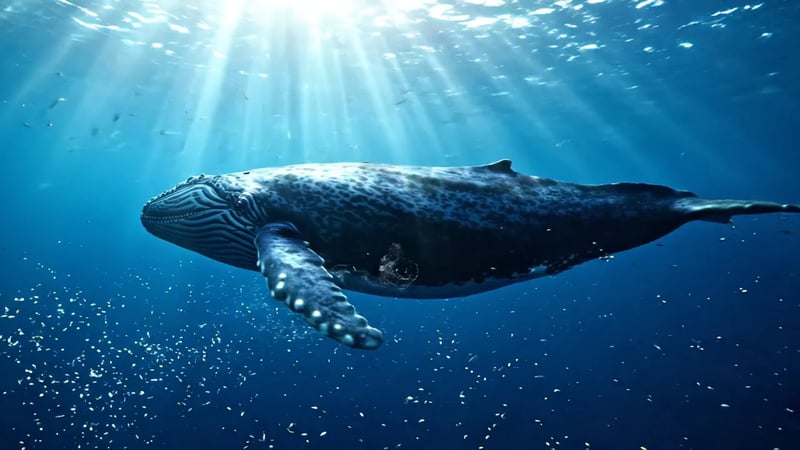
Veo 3.1 Lite, da testo a video. Prompt: «Un'enorme balenottera azzurra scivola nelle acque profonde e cristalline dell'oceano. Raggi di sole attraversano la superficie, plancton bioluminescente tutto intorno, rallentatore cinematografico». Osserva i raggi che si muovono nell'acqua e il plancton in primo piano: il ritmo segue l'indicazione «rallentatore cinematografico».
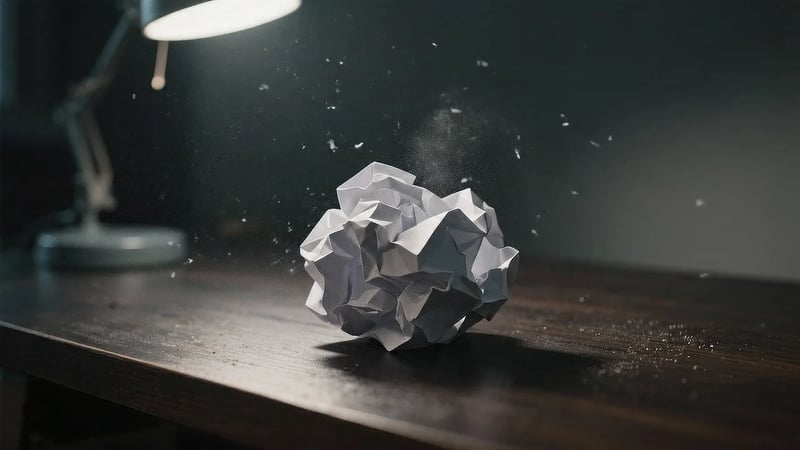
Veo 3.1, da immagine a video con fotogramma iniziale e finale. Prompt: «La pallina di carta si trasforma in un aeroplanino capace di volare attraverso una serie di cambiamenti». La carta accartocciata del primo fotogramma diventa un aeroplanino nell'ultimo; Veo completa le pieghe intermedie. Usalo quando sai già come deve iniziare e finire la ripresa.
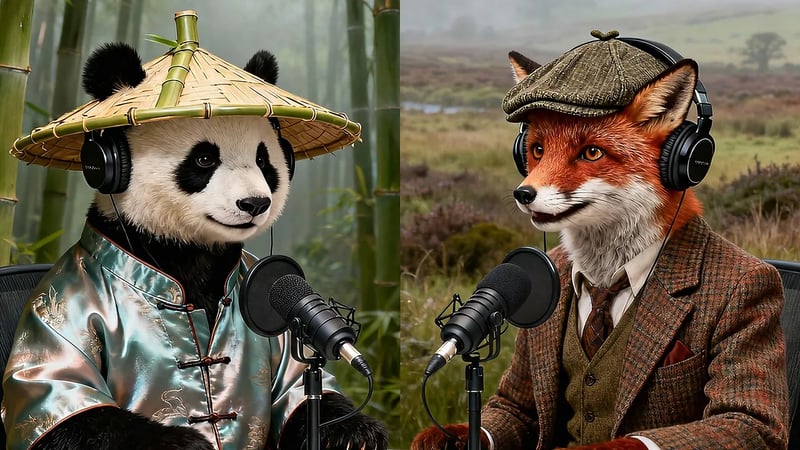
Veo 3.1, da immagine a video. Il prompt indica due conduttori e le battute iniziali: «Welcome to Quantum Quibbles! I'm Bamboo.» «And I'm Tweed!». Voci, tempi e movimenti della bocca nascono in un'unica generazione. Metti le battute tra virgolette e Veo le pronuncia.
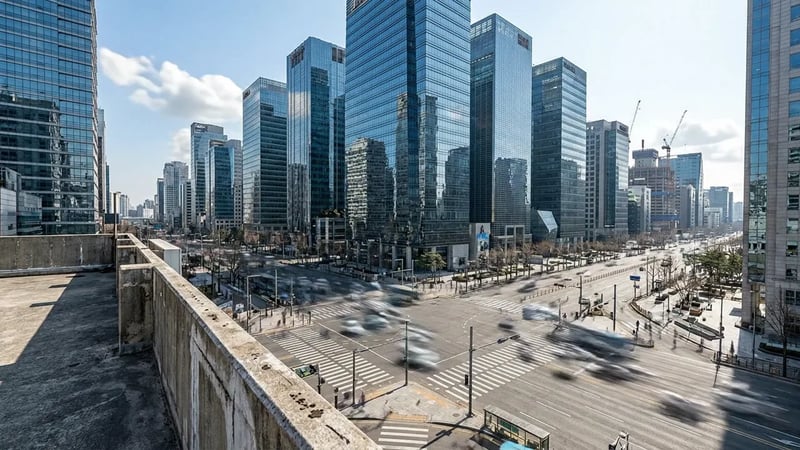
Veo 3.1 Lite, da immagine a video. Prompt: «Time-lapse della città durante il giorno. Le ombre si spostano sugli edifici, il traffico scorre in scie luminose, le nuvole corrono nel cielo». La foto di uno skyline passa da mezzogiorno alla luce dorata del tramonto. Usalo per uno scatto di prodotto o di un luogo che hai già.
Veo è il modello di generazione video di Google DeepMind e Veo 3.1 è la versione attuale. Segue i prompt con più precisione di Veo 3 e genera l'audio insieme alle immagini: il video arriva con dialoghi, effetti sonori e ambiente, senza una traccia muta da sonorizzare dopo. Veo 3.1 ha sostituito il Veo 3 originale e tutti i video Veo qui usano questa versione, in tre varianti che producono video di 8 secondi: Veo 3.1 per la massima fedeltà, Veo 3.1 Fast per bilanciare qualità e costo e Veo 3.1 Lite per numerose bozze.
Un metodo semplice: trova l'inquadratura su Veo 3.1 Lite, poi usa lo stesso prompt su Veo 3.1 Fast o Veo 3.1 per la versione da pubblicare. Ogni generazione è una nuova ripresa, simile alla bozza ma non identica. Scegli MiniMax H3 Max quando la scena richiede più di 8 secondi in un'unica ripresa.
| PredefinitoVeo 3.1 LiteBozze quotidiane e video socialGenera | Veo 3.1 FastPiù definizione quando l'idea funziona | Veo 3.1La ripresa finale con la massima fedeltà | MiniMax H3 Max TurboBozze economiche e video più lunghi | MiniMax H3 MaxVideo più lunghi con audio sincronizzato | |
|---|---|---|---|---|---|
| Durata del video | 8 s | 8 s | 8 s | 5–15 s | 5–15 s |
| Audio | Generato insieme al video | Generato insieme al video | Generato insieme al video | Senza audio | Generato insieme al video |
| Risoluzione | 720p, 1080p, 4K | 720p, 1080p, 4K | 720p, 1080p, 4K | 480P, 768P, 1080P | 480P, 768P, 1080P |
| Immagini di riferimento | — | Fino a 3 | — | — | Fino a 9 |
| Crediti per un video di base | 30 (720p) | 60 (720p) | 250 (720p) | 25 (480P, 5 s) | 50 (480P, 5 s) |
Veo 3.1 Lite è selezionato per impostazione predefinita; puoi cambiare modello nel generatore. Scegli Da testo a video per partire da una descrizione o Da immagine a video per partire da una foto. Aggiungi un fotogramma finale se sai come deve finire la ripresa.
Descrivi soggetto, azione e camera: «lento avvicinamento», «camera a mano», «allontanamento aereo». Poi indica l'audio che vuoi sentire e metti le battute tra virgolette. I prompt in inglese danno risultati più prevedibili.
Scegli 16:9 per YouTube e il web oppure 9:16 per Shorts, Reels e TikTok. Poi scegli la risoluzione: 720p, 1080p o 4K su Veo.
Guarda il video con l'audio attivo. Se un dettaglio non funziona, modifica quella parte del prompt e riprova senza riscrivere tutto.
Veo 3.1 e MiniMax H3 Max generano dialoghi, effetti sonori e ambiente insieme alle immagini, senza richiedere un lavoro audio separato per completare il video.
Carica il primo fotogramma e, se vuoi, l'ultimo per definire con precisione inizio e fine: la presentazione di un prodotto, un prima e dopo o una trasformazione.
Crea video 9:16 per Shorts, Reels e TikTok oppure 16:9 per YouTube, presentazioni e pubblicità.
Crea bozze a 720p per contenere i costi, poi genera la ripresa finale a 1080p o 4K.
Quando 8 secondi non bastano, MiniMax H3 Max crea video da 5 a 15 secondi con audio sincronizzato e può seguire fino a nove immagini di riferimento.
Se i filtri di sicurezza di Google fermano una generazione, ricevi indietro tutti i crediti: puoi modificare il prompt e riprovare.
Crea video verticali con audio per Shorts, Reels e TikTok. Prova più aperture su Veo 3.1 Lite prima di scegliere quella da rifinire.
Trasforma una foto di prodotto in una breve pubblicità: la foto diventa il primo fotogramma e il prompt descrive movimento di camera e voce fuori campo.
Imposta scene e movimenti di camera prima delle riprese, usando fotogrammi iniziali e finali per provare le transizioni.
Crea personaggi parlanti che pronunciano una breve battuta o apertura, con la voce generata nello stesso video.
I crediti valgono per tutti i modelli: un video Veo 3.1 Lite a 720p costa 30 crediti, Veo 3.1 Fast ne costa 60 e Veo 3.1 ne costa 250.
Il nuovo Veo Video è online. Domande sul tuo account? Scrivi a support@veo-video.org
I nuovi account ricevono 30 crediti gratuiti: bastano per un video Veo 3.1 Lite a 720p o una bozza MiniMax H3 Max Turbo a 480P. In seguito puoi acquistare un piano o un pacchetto di crediti.
Veo 3.1. Google ha sostituito il Veo 3 originale con la famiglia Veo 3.1. Tutte e tre le varianti su Veo Video — Veo 3.1, Veo 3.1 Fast e Veo 3.1 Lite — usano questa versione.
Ogni generazione Veo 3.1 produce un video di 8 secondi. Per un'unica ripresa fino a 15 secondi usa MiniMax H3 Max o MiniMax H3 Max Turbo.
Sì. Veo 3.1 genera dialoghi, effetti e suoni ambientali insieme al video. Descrivi l'audio nel prompt e metti le battute tra virgolette.
I filtri di sicurezza bloccano alcune richieste, come quelle con personaggi pubblici reali, minori o contenuti sessuali. Se la generazione viene bloccata, i crediti tornano al tuo saldo e puoi modificare il prompt e riprovare.
Sì, se ritrae una persona adulta. Le regole di Google consentono la generazione da immagini solo con soggetti adulti: le foto di bambini vengono bloccate.
Sì. Apri lo studio per creare immagini con Nano Banana, Nano Banana 2, Nano Banana Pro, GPT Image 2.5 Flare o P-Image: utili anche come primo fotogramma di un video.
No. Veo Video è una piattaforma indipendente che offre accesso ai modelli Veo 3.1 di Google e ad altri modelli IA. Veo è un marchio di Google LLC.
Scrivi un prompt o carica una foto: il tuo primo video arriva con l'audio.