


Kurzvideo-Creator
Erstelle vertikale Clips mit Ton für Shorts, Reels und TikTok. Teste mehrere Einstiege mit Veo 3.1 Lite und wähle einen zum Verfeinern aus.
Beschreibe eine Szene oder lade ein Foto hoch. Veo 3.1 macht daraus ein 8-Sekunden-Video mit Ton — Dialog, Schritte und Regen am Fenster entstehen mit dem Bild. Starte mit Veo 3.1 Lite für schnelle Takes und wechsle zu Veo 3.1 Fast oder Veo 3.1, wenn eine Szene mehr Details verdient.
Production preview
Vier mit Veo 3.1 erstellte Clips mit den zugehörigen Prompts zeigen, wie viel du mit wenigen Textzeilen steuern kannst.
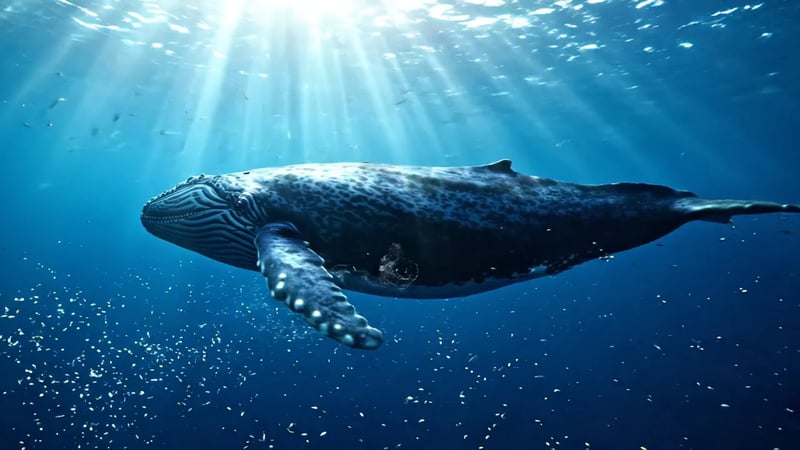
Veo 3.1 Lite, Text zu Video. Prompt: „Ein riesiger Blauwal gleitet durch kristallklares Tiefseewasser. Sonnenstrahlen dringen von oben durch die Oberfläche, biolumineszierendes Plankton verteilt sich um ihn, filmische Zeitlupe.“ Beobachte die wandernden Lichtstrahlen und das Plankton im Vordergrund. Das Tempo folgt der Vorgabe „filmische Zeitlupe“.
Veo 3.1, Bild zu Video mit Start- und Endbild. Prompt: „Die Papierkugel verwandelt sich durch mehrere Schritte in ein flugfähiges Papierflugzeug.“ Aus der zerknüllten Papierkugel im ersten Bild wird im letzten ein Papierflugzeug. Veo ergänzt das Falten dazwischen. Nutze das, wenn Anfang und Ende bereits feststehen.

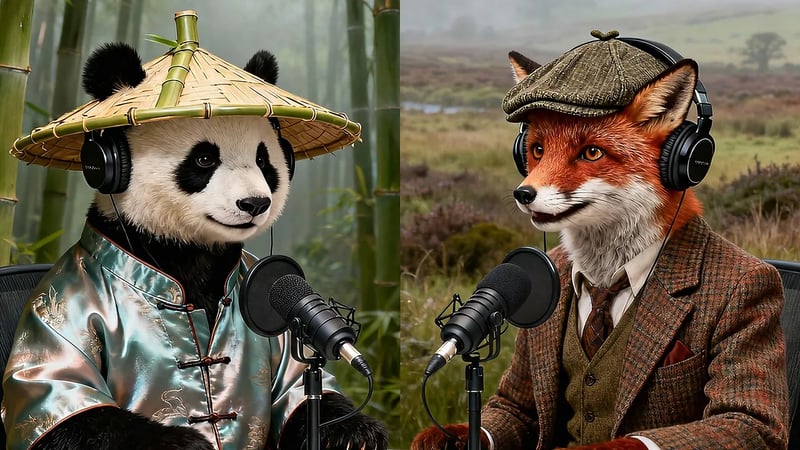
Veo 3.1, Bild zu Video. Der Prompt benennt zwei Moderatoren und ihre ersten Sätze: „Welcome to Quantum Quibbles! I'm Bamboo.“ „And I'm Tweed!“ Stimmen, Timing und Mundbewegungen entstehen in einer Generierung. Setze gesprochene Zeilen in Anführungszeichen, damit Veo sie wiedergibt.
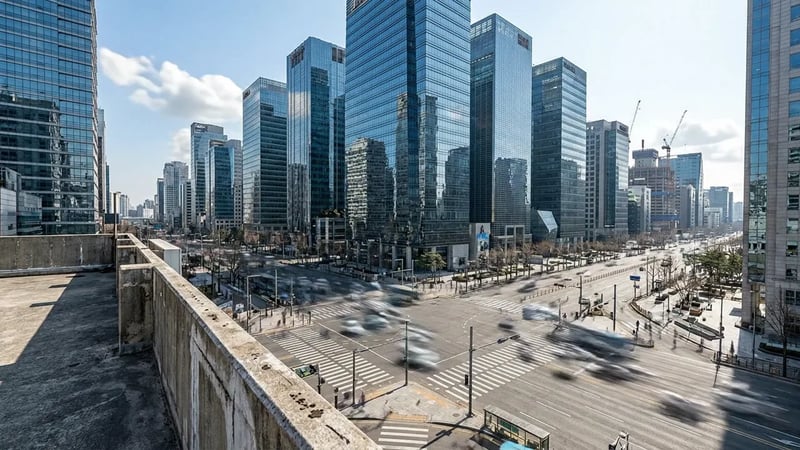
Veo 3.1 Lite, Bild zu Video. Prompt: „Zeitraffer der Stadt im Tagesverlauf. Schatten wandern über Gebäude, Verkehr fließt in Lichtspuren und Wolken rasen über den Himmel.“ Ein Skyline-Foto verändert sich von Mittag bis zur goldenen Stunde. Nutze es für vorhandene Produkt- oder Ortsaufnahmen.
Veo ist das Videogenerierungsmodell von Google DeepMind; Veo 3.1 ist die aktuelle Version. Es folgt Prompts genauer als Veo 3 und erzeugt Ton zusammen mit dem Bild. Dein Clip enthält Dialog, Effekte und Atmosphäre statt einer stummen Spur, die du später vertonen musst. Veo 3.1 hat das ursprüngliche Veo 3 ersetzt. Alle Veo-Videos hier nutzen diese Familie in drei Varianten für denselben 8-Sekunden-Clip: Veo 3.1 für höchste Wiedergabetreue, Veo 3.1 Fast für ausgewogene Qualität und Kosten und Veo 3.1 Lite für viele Entwürfe.
Ein einfacher Ablauf: Finde deine Szene mit Veo 3.1 Lite und generiere denselben Prompt für die Veröffentlichung mit Veo 3.1 Fast oder Veo 3.1. Jeder Durchlauf ist ein neuer Take, ähnlich dem Entwurf, aber nicht identisch. Nutze MiniMax H3 Max, wenn eine Szene in einem Take mehr als 8 Sekunden braucht.
| StandardVeo 3.1 LiteAlltagsentwürfe und Social-Media-ClipsGenerieren | Veo 3.1 FastEin schärferer Take, sobald die Idee stimmt | Veo 3.1Der finale Take mit höchster Wiedergabetreue | MiniMax H3 Max TurboGünstigste schnelle Entwürfe, längere Clips | MiniMax H3 MaxLängere Clips mit synchronisiertem Ton | |
|---|---|---|---|---|---|
| Clip-Länge | 8 s | 8 s | 8 s | 5–15 s | 5–15 s |
| Ton | Zusammen mit dem Video erzeugt | Zusammen mit dem Video erzeugt | Zusammen mit dem Video erzeugt | Kein Ton | Zusammen mit dem Video erzeugt |
| Auflösung | 720p, 1080p, 4K | 720p, 1080p, 4K | 720p, 1080p, 4K | 480P, 768P, 1080P | 480P, 768P, 1080P |
| Referenzbilder | — | Bis zu 3 | — | — | Bis zu 9 |
| Credits für einen Einstiegsclip | 30 (720p) | 60 (720p) | 250 (720p) | 25 (480P, 5 s) | 50 (480P, 5 s) |
Veo 3.1 Lite ist voreingestellt; du wechselst Modelle im Generator. Wähle Text zu Video für eine Beschreibung oder Bild zu Video für ein Foto. Ergänze ein Endbild, wenn der Schluss bereits feststeht.
Beschreibe Motiv, Handlung und Kamera — „langsam näherfahren“, „Handkamera“, „Luftaufnahme zurückziehen“ — und den gewünschten Ton. Setze Dialog in Anführungszeichen. Englische Prompts liefern die vorhersehbarsten Ergebnisse.
Wähle 16:9 für YouTube und das Web oder 9:16 für Shorts, Reels und TikTok. Danach legst du die Auflösung fest: bei Veo 720p, 1080p oder 4K.
Sieh den Clip mit eingeschaltetem Ton an. Wenn ein Detail nicht stimmt, ändere diesen Teil des Prompts und generiere erneut, statt alles neu zu schreiben.
Veo 3.1 und MiniMax H3 Max erzeugen Dialog, Effekte und Umgebungsgeräusche mit dem Bild. Ein fertiger Clip benötigt dadurch keine separate Vertonung.
Lade das erste und optional das letzte Bild hoch, um Anfang und Ende festzulegen: Produktenthüllung, Vorher-Nachher oder Verwandlung.
Erstelle 9:16-Clips für Shorts, Reels und TikTok oder 16:9 für YouTube, Präsentationen und Werbung.
Entwirf bei 720p, um Kosten zu sparen, und generiere den finalen Take bei 1080p oder 4K.
Wenn 8 Sekunden nicht reichen, erstellt MiniMax H3 Max 5 bis 15 Sekunden in einem Clip mit synchronisiertem Ton. Es kann bis zu neun Referenzbilder berücksichtigen.
Stoppen Googles Sicherheitsfilter eine Generierung, erhältst du die eingesetzten Credits vollständig zurück. Passe den Prompt an und versuche es erneut.
Erstelle vertikale Clips mit Ton für Shorts, Reels und TikTok. Teste mehrere Einstiege mit Veo 3.1 Lite und wähle einen zum Verfeinern aus.
Mach aus einem Produktfoto einen kurzen Werbeclip. Das Foto wird zum Startbild, der Prompt beschreibt Kamerafahrt und Sprechertext.
Plane Szenen und Kamerabewegungen vor dem Dreh. Teste Übergänge mit Start- und Endbildern.
Erstelle sprechende Figuren für einen kurzen Satz oder Einstieg. Die Stimme entsteht im selben Clip.
Credits gelten für alle Modelle. Ein Veo 3.1 Lite-Clip in 720p kostet 30 Credits, Veo 3.1 Fast 60 und Veo 3.1 250.
Das neue Veo Video ist live. Fragen zu deinem Konto? Schreib an support@veo-video.org
Neue Konten erhalten 30 kostenlose Credits. Sie reichen für einen Veo 3.1 Lite-Clip in 720p oder einen MiniMax H3 Max Turbo-Entwurf in 480P. Danach kannst du ein Abo oder Credit-Paket kaufen.
Veo 3.1. Google hat das ursprüngliche Veo 3 durch die Veo 3.1-Familie ersetzt. Alle drei Varianten auf Veo Video — Veo 3.1, Veo 3.1 Fast und Veo 3.1 Lite — nutzen sie.
Jede Veo 3.1-Generierung ergibt einen 8-Sekunden-Clip. Für einen Take mit bis zu 15 Sekunden nutze MiniMax H3 Max oder MiniMax H3 Max Turbo.
Ja. Veo 3.1 erzeugt Dialog, Effekte und Umgebungsgeräusche zusammen mit dem Video. Beschreibe den gewünschten Ton im Prompt und setze Dialog in Anführungszeichen.
Sicherheitsfilter blockieren bestimmte Anfragen, etwa zu realen öffentlichen Personen, Minderjährigen oder sexuellen Inhalten. Bei einer blockierten Generierung werden Credits deinem Guthaben zurückgegeben. Du kannst den Prompt anpassen und erneut starten.
Ja, Fotos von Erwachsenen. Googles Regeln erlauben Bild zu Video nur mit erwachsenen Personen; Kinderfotos werden deshalb blockiert.
Ja. Öffne das Studio und nutze Nano Banana, Nano Banana 2, Nano Banana Pro, GPT Image 2.5 Flare oder P-Image — etwa für das Startbild eines Videos.
Nein. Veo Video ist eine unabhängige Plattform mit Zugang zu Googles Veo 3.1-Modellen und weiteren KI-Modellen. Veo ist eine Marke von Google LLC.
Schreib einen Prompt oder lade ein Foto hoch. Dein erster Clip kommt mit Ton zurück.